
Mega Cracker
Версия: 0.84.58Дата последнего обновления: 06-08-2005
Эту программу нельзя скачать
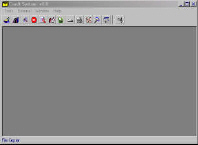
Сама программа состоит из набора различных утилит предназначенных для различных целей. Вот их список и пояснение для каждой программы:
Extraction
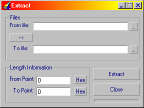 Программа для
вырезания определенного куска из файла и копирования его в другой файл. Поле
From File определяет,
с каким файлом мы работаем. Полный путь к файлу можно ввести вручную или нажатием
на кнопку .... Также можно перетащить файл
из любого окна Windows. Все поля ввода файлов в Mega Cracker
поддерживают перетаскивания в них файлов из окон Windows. Поле To
File определяет, куда мы хотим сохранить вырезанный отрезок. Если нажать
на кнопку -->, то можно увидеть информацию
о выбранном файле, а точнее его размер в десятеричной системе и шестнадцатеричной.
Далее имеются поля From Point и To
Point, тут определяется, с какой и по какую точку в файле будет вырезан
отрезок. Можно ввести десятеричную цифру или шестнадцатеричную, но тогда перед
цифрой надо написать &H, это можно сделать
простым нажатием кнопки Hex у соответствующего
поля. Нажав на кнопку Extract, начинается
выделение отрезка. Под кнопкой Close имеется
полоса состояния. Если полоса красная, то какоето поле данных не заполнено или
введён не правильный параметр, это поле будет выделено. Если полоса жёлтая,
то в данный момент происходит копирование данных. Если полоса зелёная, значит
копирование закончено.
Программа для
вырезания определенного куска из файла и копирования его в другой файл. Поле
From File определяет,
с каким файлом мы работаем. Полный путь к файлу можно ввести вручную или нажатием
на кнопку .... Также можно перетащить файл
из любого окна Windows. Все поля ввода файлов в Mega Cracker
поддерживают перетаскивания в них файлов из окон Windows. Поле To
File определяет, куда мы хотим сохранить вырезанный отрезок. Если нажать
на кнопку -->, то можно увидеть информацию
о выбранном файле, а точнее его размер в десятеричной системе и шестнадцатеричной.
Далее имеются поля From Point и To
Point, тут определяется, с какой и по какую точку в файле будет вырезан
отрезок. Можно ввести десятеричную цифру или шестнадцатеричную, но тогда перед
цифрой надо написать &H, это можно сделать
простым нажатием кнопки Hex у соответствующего
поля. Нажав на кнопку Extract, начинается
выделение отрезка. Под кнопкой Close имеется
полоса состояния. Если полоса красная, то какоето поле данных не заполнено или
введён не правильный параметр, это поле будет выделено. Если полоса жёлтая,
то в данный момент происходит копирование данных. Если полоса зелёная, значит
копирование закончено.
File Extractor
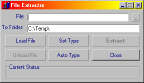 Программа для
вытаскивания из пакетных файлов (в основном используется в играх) его содержимого.
Поле File определяет с каким файлом мы работаем.
Поле To Folder определяет в какую папку будет вытащено
содержимое пакетного файла. После ввода этих данных жмём на Load
File и тогда программа начинает загружать файл в память, это забирает
немного времени. File Extractor не может загрузить файл, если его размер больше
чем 150 Mb (примерно). Далее жмём на Set Type
для определения формата данных, которые мы хотим вытащить из файла. Сначала
вводим строчку определения файла (по умолчанию стоит RIFF, это файлы мультимедиа
формата, такие как wav, avi). Если надо ввести какое то
бинарное определение, то для этого нужно номер бинарного символа заключить в
{}. Например: COL{27} значит COL и символ 27 по таблице ASCII, {13}{243}{89}A{14}
значит символ 13, символ 243, символ 89, A, символ 14. После этого нас
спрашивают расширение для выделенных файлов. Если в твоей версии программы имеется
встроенная база данных расширений то, нажав на Auto
Type, ты получаешь окно с перечислением форматов данных. После всего
этого жмём на Extract и начинается извлечение
данных.
Программа для
вытаскивания из пакетных файлов (в основном используется в играх) его содержимого.
Поле File определяет с каким файлом мы работаем.
Поле To Folder определяет в какую папку будет вытащено
содержимое пакетного файла. После ввода этих данных жмём на Load
File и тогда программа начинает загружать файл в память, это забирает
немного времени. File Extractor не может загрузить файл, если его размер больше
чем 150 Mb (примерно). Далее жмём на Set Type
для определения формата данных, которые мы хотим вытащить из файла. Сначала
вводим строчку определения файла (по умолчанию стоит RIFF, это файлы мультимедиа
формата, такие как wav, avi). Если надо ввести какое то
бинарное определение, то для этого нужно номер бинарного символа заключить в
{}. Например: COL{27} значит COL и символ 27 по таблице ASCII, {13}{243}{89}A{14}
значит символ 13, символ 243, символ 89, A, символ 14. После этого нас
спрашивают расширение для выделенных файлов. Если в твоей версии программы имеется
встроенная база данных расширений то, нажав на Auto
Type, ты получаешь окно с перечислением форматов данных. После всего
этого жмём на Extract и начинается извлечение
данных.
Value Replacer
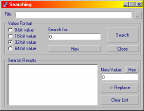 Программа для
замены определённого байта (числа) в файле (хорошо подходит для взлома игровых
сохранений). В поле File вводим путь до файла,
выбираем тип числа, которые мы ищем ( 8 бит, 16 бит...), и вводим значение искомого
нами числа в поле Search For. Если надо обозначить
что число написано в шестнадцатеричном формате, то жмём Hex.
Далее жмём на Search для начала поиска числа
в файле. После того как программа закончит искать, все места, где было обнаружено
заданное число, будут показаны в списке Search List.
Теперь если мы хотим заменить значение найденного нами числа (чисел), то мы
вводим новое значение в поле New Value, выделяем
в списке конкретно какое из чисел надо заменить (в случае если их много) и жмём
на Replace. При этом выделенное нами число
удаляется из списка. Ну и на последок, если нам хочется, то можно очистить список,
нажав Clear List.
Программа для
замены определённого байта (числа) в файле (хорошо подходит для взлома игровых
сохранений). В поле File вводим путь до файла,
выбираем тип числа, которые мы ищем ( 8 бит, 16 бит...), и вводим значение искомого
нами числа в поле Search For. Если надо обозначить
что число написано в шестнадцатеричном формате, то жмём Hex.
Далее жмём на Search для начала поиска числа
в файле. После того как программа закончит искать, все места, где было обнаружено
заданное число, будут показаны в списке Search List.
Теперь если мы хотим заменить значение найденного нами числа (чисел), то мы
вводим новое значение в поле New Value, выделяем
в списке конкретно какое из чисел надо заменить (в случае если их много) и жмём
на Replace. При этом выделенное нами число
удаляется из списка. Ну и на последок, если нам хочется, то можно очистить список,
нажав Clear List.
Locker
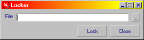 Простая программа
для блокирования выбранного файла. Просто выбираем файл, и жмём на Lock.
После чего, ни один ресурс, не сможет произвести чтение или запись в файл.
Простая программа
для блокирования выбранного файла. Просто выбираем файл, и жмём на Lock.
После чего, ни один ресурс, не сможет произвести чтение или запись в файл.
Extract Searcher
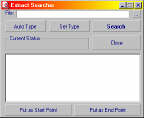 Программа для
поиска в бинарном файле определённых данных. Подходит для извлечения файлов
из больших пакетных файлов. Найдя все ключевые фразы, программа показывает список
мест в файле, где найдены эти фразы, далее с помощью кнопок Put
as Start Point и Put as End Point
можно перенести эти адреса в программу Extraction,
для дальнейшего выделения и сохранения в отдельном файле. В Extract
Seracher как и в File Extractor есть кнопки
Auto Type и Set
Type, работающие по такому же принципу.
Программа для
поиска в бинарном файле определённых данных. Подходит для извлечения файлов
из больших пакетных файлов. Найдя все ключевые фразы, программа показывает список
мест в файле, где найдены эти фразы, далее с помощью кнопок Put
as Start Point и Put as End Point
можно перенести эти адреса в программу Extraction,
для дальнейшего выделения и сохранения в отдельном файле. В Extract
Seracher как и в File Extractor есть кнопки
Auto Type и Set
Type, работающие по такому же принципу.
String Changer
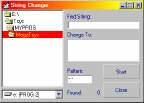 Программа для
замены определенного слова или фразы в большом количестве текстовых файлов.
Просто указываем место нахождение файлов, их шаблон (Например *.txt), в поле
Find String указываем строчку, которую надо заменить
и в поле Change To фразу или слово на которою изменяем
нужную нам фразу (слово).
Программа для
замены определенного слова или фразы в большом количестве текстовых файлов.
Просто указываем место нахождение файлов, их шаблон (Например *.txt), в поле
Find String указываем строчку, которую надо заменить
и в поле Change To фразу или слово на которою изменяем
нужную нам фразу (слово).
Pizurchik
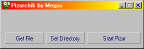 Программа для
размножения копий определенного файла. Кнопкой Get
File выбираем файл, кнопкой Set Directory
выбираем начальную папку, и после нажатия Start Pizur
программа скопирует выбранный файл во все папки, начиная с выбранной нами в
начале.
Программа для
размножения копий определенного файла. Кнопкой Get
File выбираем файл, кнопкой Set Directory
выбираем начальную папку, и после нажатия Start Pizur
программа скопирует выбранный файл во все папки, начиная с выбранной нами в
начале.
File Copier
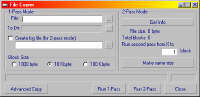 Программа для
копирования файлов с испорченных CD, хорошо подходит для копирования больших
файлов таких как фильмы. В программе есть три способа копирования: Pass1,
Pass2 и Advanced Copy. Pass1 и Pass2 рассчитаны
на то, что в файле имеется только один испорченный участок. Pass1 копирует всю
информацию с начала файла и до испорченного участка, а Pass2 с конца и до испорченного
участка. Advanced Copy рассчитан на то, что в файле есть несколько запорченных
участков. Сначала выбираем файл, который хотим скопировать и куда, далее ставим
галочку на Create log file и имя файла отчёта,
это обязательно необходимо, если не удастся скопировать файл только с помощью
Pass1. После этого выбираем размер блока, чем больше размер копируемого блока
тем больше потеряется информации в испорченном участке, но тем быстрее произойдёт
копирование, и на оборот. Далее жмём на Run 1-Pass,
и начинается копирование. Если программа встречает легко испорченный блок то,
немного подумав над ним, она его пропускает, хотя он все равно получается испорченный.
Если же программа встречает сильно испорченный участок, то она застревает на
нём и копирование продолжается с ОЧЕНЬ медленной скоростью. Тогда надо остановить
копирование, это можно сделать двумя способами: либо вытащить диск из CD-ROM'а,
или же нажать Ctrl+Alt+Del и снять программу с
выполнения. Так вот, если не удалось скопировать файл только с помощью Pass1,
то надо использовать Pass2. Опять выбираем файл и место (тоже самое!!!) куда
мы копируем его (выделять Create log file уже не
надо), так вот если копирование Pass1 вы остановили с помощью Ctrl+Alt+Del,
то теперь надо сперва нажать Make Same Size,
для того чтоб сравнять размер копируемого файла. После этого открываем файл
отчёта и смотрим с какого блока начались проблемы, номер этого блока вводим
в поле находящееся над кнопкой Make Same Size,
и жмём на Run 2-Pass. Копирование Pass2
происходит значительно медленнее, чем Pass1, так как копирование происходит
в обратном направлении, так что если испорченный участок находится в начале
большого файла, то накопитесь терпением (или же воспользуйтесь Advanced Copy).
Так вот если вам всё же не помогло ни Pass1 и ни Pass2, то переходим в Advanced
Copy. Чтобы перейти в Advanced Copy надо перед этим запустить Pass1 и Make Same
Size, другими словами в том месте, куда вы копируете свой файл, должен уже находится
файл с таким же именем и размером. Я не буду описывать Advanced Copy, так как
там всё относительно просто, я лишь объясню принцип. Он состоит в том, что вы
можете создать список операций копирования, их начальный и конечный блок и направление
копирования. Конец файла описывается как {End}.
Там также есть индикатор копирования, в общем, всё просто.
Программа для
копирования файлов с испорченных CD, хорошо подходит для копирования больших
файлов таких как фильмы. В программе есть три способа копирования: Pass1,
Pass2 и Advanced Copy. Pass1 и Pass2 рассчитаны
на то, что в файле имеется только один испорченный участок. Pass1 копирует всю
информацию с начала файла и до испорченного участка, а Pass2 с конца и до испорченного
участка. Advanced Copy рассчитан на то, что в файле есть несколько запорченных
участков. Сначала выбираем файл, который хотим скопировать и куда, далее ставим
галочку на Create log file и имя файла отчёта,
это обязательно необходимо, если не удастся скопировать файл только с помощью
Pass1. После этого выбираем размер блока, чем больше размер копируемого блока
тем больше потеряется информации в испорченном участке, но тем быстрее произойдёт
копирование, и на оборот. Далее жмём на Run 1-Pass,
и начинается копирование. Если программа встречает легко испорченный блок то,
немного подумав над ним, она его пропускает, хотя он все равно получается испорченный.
Если же программа встречает сильно испорченный участок, то она застревает на
нём и копирование продолжается с ОЧЕНЬ медленной скоростью. Тогда надо остановить
копирование, это можно сделать двумя способами: либо вытащить диск из CD-ROM'а,
или же нажать Ctrl+Alt+Del и снять программу с
выполнения. Так вот, если не удалось скопировать файл только с помощью Pass1,
то надо использовать Pass2. Опять выбираем файл и место (тоже самое!!!) куда
мы копируем его (выделять Create log file уже не
надо), так вот если копирование Pass1 вы остановили с помощью Ctrl+Alt+Del,
то теперь надо сперва нажать Make Same Size,
для того чтоб сравнять размер копируемого файла. После этого открываем файл
отчёта и смотрим с какого блока начались проблемы, номер этого блока вводим
в поле находящееся над кнопкой Make Same Size,
и жмём на Run 2-Pass. Копирование Pass2
происходит значительно медленнее, чем Pass1, так как копирование происходит
в обратном направлении, так что если испорченный участок находится в начале
большого файла, то накопитесь терпением (или же воспользуйтесь Advanced Copy).
Так вот если вам всё же не помогло ни Pass1 и ни Pass2, то переходим в Advanced
Copy. Чтобы перейти в Advanced Copy надо перед этим запустить Pass1 и Make Same
Size, другими словами в том месте, куда вы копируете свой файл, должен уже находится
файл с таким же именем и размером. Я не буду описывать Advanced Copy, так как
там всё относительно просто, я лишь объясню принцип. Он состоит в том, что вы
можете создать список операций копирования, их начальный и конечный блок и направление
копирования. Конец файла описывается как {End}.
Там также есть индикатор копирования, в общем, всё просто.
File Placer
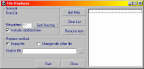 Программа для
замены файлов, подходит для урезания игр. К примеру: вы хотите поместить на
один диск пять любимых своих игр, но одна только игра занимает место всего диска.
После внимательно изучения вы узнаёте, что большее количество из всего места
занимают фильмы в игре (музыка, картинки и т.д.), и вы решаете избавиться от
них. Но удалить их нельзя, так как игра может не запустится не найдя их в своей
папке. Тогда их надо либо обнулить, либо заменить на более маленькие прототипы.
Вот именно это и делает эта программа, но автоматически, ведь файлов может быть
много и работать с ними в ручную будет долго. Так вот, сначала создаём список
файлов, с которыми мы будем работать, это делается с помощью раздела General
и кнопки Get Files. Если вы хотите не трогать
какой то из файлов, то его можно просто удалить из списка с помощью кнопки Remove
Item. Далее выбираем, хотим ли мы обнулить файлы или же заменить.
Программа для
замены файлов, подходит для урезания игр. К примеру: вы хотите поместить на
один диск пять любимых своих игр, но одна только игра занимает место всего диска.
После внимательно изучения вы узнаёте, что большее количество из всего места
занимают фильмы в игре (музыка, картинки и т.д.), и вы решаете избавиться от
них. Но удалить их нельзя, так как игра может не запустится не найдя их в своей
папке. Тогда их надо либо обнулить, либо заменить на более маленькие прототипы.
Вот именно это и делает эта программа, но автоматически, ведь файлов может быть
много и работать с ними в ручную будет долго. Так вот, сначала создаём список
файлов, с которыми мы будем работать, это делается с помощью раздела General
и кнопки Get Files. Если вы хотите не трогать
какой то из файлов, то его можно просто удалить из списка с помощью кнопки Remove
Item. Далее выбираем, хотим ли мы обнулить файлы или же заменить.
Empty File - Обнулить файл
Change with other file - Заменить. В поле Source
file введите имя файла, на который хотите заменить файлы.
Expressions Counter
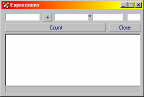 Программа для решения
цифровых головоломок. Пример: ABCD+ABFE=JEDA. Неважно
какие буквы используются в вашей головоломке, замените их на латинские буквы
от A до J
и впишите вашу головоломку в соответствующие поля. Нажав на кнопку знака, появится
меню меняющее знак. Специально для деления есть дополнительное четвёртое поле
где можно указать остаток от деления, если он имеется. После ввода жмём кнопку
Count, после чего начинается перебор всех
вариантов, эта процедура может занять много времени.
Программа для решения
цифровых головоломок. Пример: ABCD+ABFE=JEDA. Неважно
какие буквы используются в вашей головоломке, замените их на латинские буквы
от A до J
и впишите вашу головоломку в соответствующие поля. Нажав на кнопку знака, появится
меню меняющее знак. Специально для деления есть дополнительное четвёртое поле
где можно указать остаток от деления, если он имеется. После ввода жмём кнопку
Count, после чего начинается перебор всех
вариантов, эта процедура может занять много времени.
Split
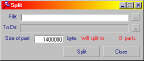 Программа для разбивания
файла на куски. Ничего сложного всё очень просто.
Программа для разбивания
файла на куски. Ничего сложного всё очень просто.
Merge
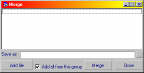 Программа для воссоздания
файла который был разбит на куски программой Split или подобной ей. Если опция
Add all from this group включена, то при добавлении
в список первого файла, программа автоматически добавляет в список все остальные
куски файла. Для удаления файла из списка, нужно дважды щелкнуть по нему в списке.
Программа для воссоздания
файла который был разбит на куски программой Split или подобной ей. Если опция
Add all from this group включена, то при добавлении
в список первого файла, программа автоматически добавляет в список все остальные
куски файла. Для удаления файла из списка, нужно дважды щелкнуть по нему в списке.
Stream Saver
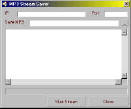 Может сохранаять
потоковое интернет радио в MP3 файле.
Может сохранаять
потоковое интернет радио в MP3 файле.
Timer
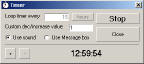 Обычный таймер.
Задаёте определённое время, нажимаете на Start и время начинает отсчитываться. По истечению времени программа
либо оповещает событие звуком (для этого в папку с программой надо положить файл alert.wav), либо посредством
окна сообщения. Время же сново становится на начальную позицию и начинается отсчет сначала. Программа полезна
для напоминания о каких либо событиях которые происходят постоянно через определённое время.
Mouse Clicker
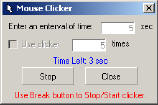 Программа которая создаёт событие
нажатия на кнопку мыши через определенное время. В поле Use clicker можно задать сколько раз программа
кликнет. Если не использовать эту функцию, то программа будет кликать пока её не остановите. Эта программа
подходит для того чтобы кликать по какомуто окну/объекту через определённое количество времени. Нужно только
установить время, нажать кнопку Start и установить курсор мышки над тем объектом на который хотите чтоб
программа кликала.
Программа которая создаёт событие
нажатия на кнопку мыши через определенное время. В поле Use clicker можно задать сколько раз программа
кликнет. Если не использовать эту функцию, то программа будет кликать пока её не остановите. Эта программа
подходит для того чтобы кликать по какомуто окну/объекту через определённое количество времени. Нужно только
установить время, нажать кнопку Start и установить курсор мышки над тем объектом на который хотите чтоб
программа кликала.