
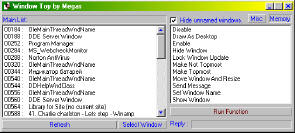
В основном окне программы имеется список окон/процессов, над ним имеется строка в котором указывается иерархичная информация об открытом окне/процессе, если ты углубляешься внутрь него. Внизу кнопка Refresh для обновления списка и кнопка Select Window для выделения нужного окна визуальным способом. С лева у нас список функций, над ним кнопка Misk и опция Hide unnamed windows. Если эта опция выделена, то в списке окон все окна не имеющие имени не будут показаны. Ниже имеется кнопка Show Option. Ну и поле Reply, тут выводятся результаты функций и CD событий.
В программе имеются два режима: Window List Mode и Process List Mode. Можно переключаться между ними нажимая F2 и F3 соответственно. Если нажать F1, то появится окно указывающая версию программы и список всех горячих клавиш.
Window List Mode (Режим работы с окнами)
При запуске, программа начинает работу с Оконного режима. В списке окон ты можешь
увидеть список первичных окон, не принадлежащих к какому-нибудь другому окну,
в любой момент можно определить это, если в верхней строчке состояния написано
Main List. В самом списке окон ты можешь видеть цифры, двоеточие и имя окна.
Цифра это номер окна. Если снять галочку с Hide unnamed
windows, то список увеличится благодаря тому, что в него будут добавлены
все окна, не имеющие имени, тогда ты увидишь цифру без имени.
Вся структура окон в Windows, работает по системе иерархии. Ты можешь заходить
внутрь окон, щёлкнув по нему дважды. Внутри окна могут быть ещё окна, а в них
ещё, и т.д. Все окна находящиеся внутри какого либо другого окна, принадлежат
ему, т.е. при уничтожении родительского окна, все окна находящиеся под ним в
дереве иерархии окна, также уничтожаются. В верхней строке состояния можно увидеть
как "глубоко" ты залез внутрь окна. В итоге вся прогулка по дереву
окон напоминает лазанье по папкам на диске.
На любом окне (кроме окон принадлежащих программе) можно щёлкнуть правой кнопкой
мыши, тогда появится меню с данными этого окна и дополнительными функциями.
В этом меню указаны:
Class - класс окна. Выбрав это меню ты заносишь
названия класса в буфер Windows, это может быть полезно, если ты используешь
Mega Spy.
Name - имя окна, его название
hWnd - номер окна, указан десятеричный номер и
шестнадцатеричный (в скобках).
Rect - расположение окна на экране.
Width - длина окна.
Height - ширина окна.
Position - здесь ты можешь, свернуть окно, развернуть,
восстановить. Эти функции можно выполнять даже если окно
не поддерживает сворачивание и растягивание!
Window Style Info - показывает окно, где указанны
настройки типа окна. Раздел Class Style ты можешь изменять.
Invert Region - инвертирует район на экране, где
расположено выделенное окно. Очень полезная функция, позволяющая видить место
расположение окна даже если оно невидимо.
Show Window Menu - Показывает структуру меню окна,
которую можно редактировать
Предположим, что ты хочешь найти в списке окон, какое-нибудь нужное тебе окно, но список большой и найти нужное тебе окно может оказаться очень трудоёмкой задачей. Для этого можно нажать Select window, тогда появится окно в котором найти твоё окно будет гораздо легче. Нажми на кнопку 0, перетащи курсор к нужному тебе окну или его элементу. Во время передвижения мышки, ты увидишь, что программа выделяет окна, над которыми ты проводишь курсор. Поля Name и Class изменяются соответственно. После выделения нужного тебе окна нажми на нём одной из кнопок мыши (какой именно определяется в опциях) и нажми на кнопку Close. При возвращении в основное окно ты увидишь, что нужное тебе окно выделено в списке окон.
Перейдём к списку основных функций:
Disable - блокировать окно или элемент
Draw as Desktop - замаскировать окно под рабочий
стол. Эта функция закрашивает выделенное окно картинкой с рабочего стола, в
итоге возникает иллюзия, что окно исчезло, но щёлкнув мышкой по тому месту где
было окно, ты увидишь его.
Enable - разблокировать окно или элемент
Hide Window - спрятать окно. Обрати внимание, что
окно не уничтожается, а просто скрывается и остаётся там, где оно было.
Lock Window Update - после вызова этой функции
выбранное окно перестаёт обновляться до того пока его не переместят (хотя иногда
даже и это не помогает). Иными словами если ты запустишь эту функцию на какое-то
окно, а потом пронесешь над ним любое другое окно, то увидишь всякие глюки.
Make Not Topmost - сделать окно, которое находится
поверх всех окон, обычным.
Make Topmost - сделать окно поверх всех окон
Move Window And Resize - изменить позицию и размер
выделенного окна, при этом изменять размер можно любого окна, даже того которое
не позволяет изменить свой размер обычными способами.
Reset System Menu - Сброс системного меню окна
Send Message - послать сообщение
Set Window Name - переименовать окно
Show Window - показать спрятанное окно
Если тебе этих функций мало, то тогда у нас есть кнопка Misc, с кучей дополнительных
функций.
Раздел Controls:
Здесь имеется набор функций, рассчитанных под какие-то определенные элементы,
такие как: текстовые поля, кнопки, списки и прочие стандартные элементы, которые
есть почти в любой программе. Тут ты можешь добавлять свои строчки в списки,
блокировать текстовые поля, создавать бары прокрутки и многое другое.
Раздел Region:
Если ты не первый день за компьютером, то ты, конечно, видел разные программы,
которые используют окна не стандартных форм: круглые, дырявые, бесформенные.
Так что, этот раздел предназначен для работы с такими окнами. Если у тебя есть
окно, которое не стандартной формы (ОНФ), то ты можешь перенести (перенаправить)
эту форму на любое другое окно. Для этого выделяем ОНФ и выбираем опцию Get
Window Region (или просто Ctrl+Y). Как ты можешь обратить внимание
надпись Memory изменила свой цвет, это нормально, это в порядке вещей. Далее
выбираешь окно, которому ты хочешь присвоить форму и выбираешь опцию Set
Window Region (Ctrl+T). Валя, чудо техники! Ну, а если тебе надоела
форма любого ОНФ, то ты всегда можешь выбрать опцию Remove
Window Region (Ctrl+R), и любое ОНФ станет обычным окном.
Раздел Window Styles:
Get Window Menu - Тут ты можешь присвоить меню
какого либо окна, другому окну. Выбираем окно с меню, потом выбираем Get
Window Menu (Ctrl+A, надпись Memory изменила цвет), далее выбираем
окно, в которое мы хотим засунуть меню и жмём на Set
Window Menu (Ctrl+S).
Disable/Enable Close Button - Включает или выключает
кнопку закрытия окна (да да, та самая, с крестиком)
Disable Maximize Button - Выключает кнопку развёртки
окна
Position - Тут есть несколько функций определяющих
место расположения окна, а также функции свёртывания, развёртывания и восстановления
окна.
Parent - Здесь имеются 3 функции для изменения
расположения окна в дереве иерархии окон. С помощью этих функций можно любой
элемент сделать самостоятельным, не зависящим ни от кого (т.е. перенести окно
в первичный список окон). Проведём эксперимент: Возьми любое окно в котором
есть кнопка, выдели эту кнопку в списке окон и выбери опцию Make
No Parent (Ctrl+Q). Ну что? Кнопка оказалась самостоятельной и перешла
с окна на рабочий стол, так что если нажать F5 (обновление списка окон), то
кнопка исчезнет из него. Теперь её надо искать в первичном списке окон. Ну а
теперь вернём кнопку обратно. Выделяем окно, где должна быть кнопка, выбираем
опцию Get Parent (Ctrl+W), затем выделяем
саму кнопку и выбираем Put Child on Parent
(Ctrl+E). Вот и всё, кнопка на месте. Короче говоря, с этими функциями можно
много играться в тех или иных целях.
Раздел Hacking Function:
Show All in Window - вызывает функцию Show
Window для всех окон находящихся "под" данным окном. Я
не буду объяснять, зачем это нужно, но поверь мне, это очень полезная функция.
Process List Mode (Режим работы с процессами)
Тут так же как и в режиме окон, идёт список запущенных процессов (номер процесса
и исполнительный файл). Нажав правой кнопкой мыши на процессе, ты получишь меню
с:
Full Path - полный путь до программы
Process ID - номер процесса (шестнадцатеричный
и десятеричный)
Heap ID - номер области памяти процесса (шестнадцатеричный
и десятеричный)
Parent Process ID - номер родительского процесса
(шестнадцатеричный и десятеричный)
Number of Threads - количество подпроцессов
Priority - приоритет процесса
Функции:
Get Thread Window - Работает только в списке подпроцессов,
переводит тебя в оконный режим и показывает тебе список окон принадлежащих к
выбранному подпроцессу
Hide Process In System List - спрятать процесс
из списка появляющегося при нажатии на Ctrl+Alt+Del
Set Process Priority - изменить приоритет процесса
Show Process In System List - показать процесс
в списке появляющегося при нажатии на Ctrl+Alt+Del
Terminate Process - уничтожить процесс (если он
по хорошему не хочет закрываться)
При двойном щелчке по процессу ты получишь список подпроцессов данного процесса, их номера и приоритет либо список используемых этим процесом модулей (какой именно список будет показан, определяется в опциях).
Список модулей:
В опциях ты также можешь выделить опцию Filter known
moduls, в таком случае из списка модулей будут удалены все общепринятые
модули, такие как: User32.dll, Gdi32.dll и т.д. При нажатии на модуле правой
кнопой мыши ты получишь меню с подробным описанием выделеного модуля:
Full Path - полный путь до модуля
Module ID - номер модуля
Process ID - номер процеса к которому принадлежит
модуль
Handle - номер через который можно управлять этим
модулем
Global Usage - сколько процесов в системе использует
этот модуль
Usage Count - сколько подпроцесов используют этот
модуль в данном процесе
Size - размер модуля в памяти