
Cleaner
Версия: 2.8.74Дата последнего обновления: 03-08-2006
Эту программу нельзя скачать
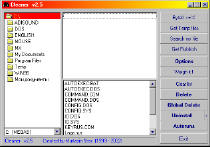
Сначала о кнопочках:
ByteX <= X - поиск всех файлов (начиная с текущей
директории и ниже) по размеру, все файлы равные или меньше заданного в опциях
размера, добавляются в список удаляемых файлов.
Get Temp Files - поиск временных файлов (начиная
с текущей директории и ниже).
Search my file - поиск каких либо других файлов
(начиная с текущей директории и ниже) определённых в опциях.
Get Rubbish - поиск мусора.
Options - опции.
Weigh it - определить общий размер файлов находящихся
в списке удаления.
Clear list - очистить список удаления.
Delete - удалить файлы находящиеся в списке удаления.
Global Delete - Удалить папку (выделенную в списке
дерикторий) включая всё её содержимое.
Uninstall - Удаление программ.
Autoruns - Удаление само запускающихся программ.
Exit - Выход.
Окно Опций
Your file mask - маска, каких либо файлов, которые
ты хочешь искать нажав на Search my file
(Обрати внимание на то как нужно вписывать маски, можно перебирать несколько
разных масок, вписывая их через знак ;).
Temp Files - маска временных файлов.
Byte X - размер файлов при поиске через ByteX
<= X.
Далее есть список "мест", которые программа просматривает в поисках
мусора, при нажатии на Get Rubbish. Находясь
в основном окне программы, ты можешь добавлять сюда свои папки. Ты можешь отменить
поиск мусора в каком-нибудь из элементов убрав галачку напротив него. Запомни,
чтобы отменить поиск мусора в твоих добавленных директориях, не достаточно убрать
напротив них галочку, надо удалить их с помощью кнопки Remove.
Настройки User Settings:
Ask on Deleting - запрос на подтверждение при удалении
файлов из списка удаления.
Ask on Global Deleting - запрос на подтверждение при удалении кнопкой
Global Delete.
Enable HotKeys - разрешение горячих клавиш.
Show D Button - показ кнопки D на
основном окне. При нажатии на эту кнопу, появляется дополнительный список директорий,
в котором в отличие от основного списка показаны также невидимые папки. При
повторном нажатии на кнопку D, этот список
исчезает. Запомни при любом поиске (ByteX,
Get Temp files, Get my files, Quick search) нужно убирать этот список.
Detailed Autorun menu - показывает более подробный список само запускающихся
программ.
Recycle Bin menu option - добовляет или убирает
опцию Run Cleaner в меню которое появляется
при нажатии правой кноки на корзине.
Кнопка Create Program Group - создаёт ярлык
для программы в Стартовом меню.
Кнопка Create link on desktop - создаёт
ярлык для программы на рабочем столе.
И так не маловажно знать, что:
- Двойной щелчок по файлу в списке удаления, удалит его из списка.
- Двойной щелчок по файлу в списке файлов, добавит его в список удаления.
- Щелчок по файлу в списке удаления, отобразит его путь в нижней строке. Это
сделано для того, чтобы можно было просмотреть путь к файлу при случае ели он
имеет очень длинный путь, и не влезает полностью в списке удаления.
- Нажав на F5 можно обновить содержимое
списка файлов и папок.
- Нажав на E можно открыть текущую папку
в Explorer.
- Нажав на Q можно открыть окошко для быстрого
поиска файлов определенной маски.
- Нажав на S можно открыть системную папку.
- Нажав на T можно открыть папку временных
файлов.
- Нажав на W можно открыть папку Windows.
- Если щёлкнуть правой кнопкой по списку папок или файлов, то появится меню
через которое можно перейти в какую-нибудь системную папку, а
также добавить текущую папку в список проверяемых на мусор (Add Dir
To Rubbish List).
- Если в списке дисков поставить All Hard Disk,
то любой поиск (ByteX, Get Temp files, Get my files, Quick search) будет происходить
по всем дискам компьютера.
Uninstall
Возле кнопки Uninstall имеется маленькая
кнопка >. С помощью неё можно переключать
между режимами удаления программ. А вот их описание:
Uninstall - обычное удаление программ, также как
и из панели управления.
Erase Entry - удаление элемента из списка удаления,
без самого удаления программы. Эта опция полезна когда та или иная программа
была удалена обычным удалением её с харда.
Super Uninstall - показывает полный список удаления,
включающий в себя всякие скрытые компоненты и элементы которые не возможно удалить.
Все скрытые компоненты будут начинаться со знака *.