
FileScan
Версия: 3.0.115Дата последнего обновления: 05-03-2007
Эту программу нельзя скачать
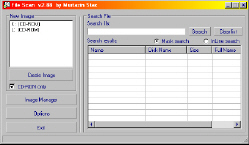
Чтобы создать образ диска выберете его в списке дисков и нажмите Create
Image, введите название для диска и затем кнопку Create.
Список образов можно посмотреть нажав на кнопку Image
Manager. Появится окно, в котором будет список образов и их данные.
Если перед диском стоит галочка, это значит что при поиске, этот диск будет
просмотрен. Если вы не хотите искать в этом диске, то удалите галочку. Также
напротив имени диска показаны количество файлов на диске, его серийный номер
и группа диска. Можно переименовать диск, нажав на F2
или кнопку Rename Image. Так же можно удалить
образ, нажав Delete Image. Если нажать на
View Disk, то появится окно, в котором
как в Explorer можно будет просмотреть содержимое диска. Нажав дважды на архивный
файл, можно просмотреть его содержимое. При сканировании диска, программа сохраняет
также иконку диска (если она имеется), но в случае если иконки нет или же она
вам не нравится, то её можно изменить нажав на Change
Disk Icon и выбрав нужную иконку. Кнопкой Change
Group можно изменить или удалить группу диска. Группа дика, нужна
только для более удобного выделения дисков. К примеру: если у вас есть список
дисков и часть из них определенны как музыкальные, но вы не хотите в данный
момент искать на этих дисках, то выделив опцию Group selection
и убрав галочку с одного диска этой группы, уберутся галочки со всех дисков
такой же группы. Если вы хотите убрать группу с диска, то нажмите Change
Group, а затем Отмена.
В главном окне есть кнопка Options, нажав
на неё, открывается окно опций. Тут можно определить будет ли программа сканировать
архивы, и если да, то какие. Тут определяется, будет ли программа сканировать
иконку диска, будет ли программа извлекать диск после сканирования. ВНИМАНИЕ!
Если вы имеете более чем один CD-ROM, то эту опцию надо выключить. Тут
также можно определить после какого количества найденных файлов программа остановит
поиск. Также имеется выбор языка программы, на данный момент поддерживается
только два языка: Английский и Русский.
В программе встроено два способа поиска: Mask search
и InLine search. Mask search это поиск файлов по
маске, например: *.*; *.txt; s*.tt#. InLine
search это поиск по входящим словам (фразам). Например: kot
найдёт файл prkoti.123. Есть возможность
использовать несколько фраз, для этого их просто надо написать через пробел.
Например: sg tor найдёт файл xtorjy.sga.
Если выделить файлы в списке найденных файлов и нажать Ctrl+C,
то программа копирует список из выделенных файлов в буфер, и это позволяет перенести
этот список в другую программу, такую как Excel. Тоже самое можно делать и в
окне списка образов.