
Hotkeyz
Версия: 1.0.12Дата последнего обновления: 29-11-2003
Эту программу нельзя скачать
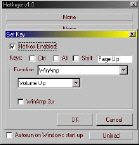
При запуске программа сразу появляется в системном трэе. Если дважды щёлкнуть на иконке, то появится окно настроек. Там имеется 10 кнопок, к каждой из которых можно определить комбинацию клавиш и определённое действие, которое будет выполняться при нажатии этой комбинации. Внизу опция Autorun on Windows start up, при выделении которой программа будет автоматически запускаться при загрузке Windows. Рядом имеется кнопка Unload для закрытия программы.
Если нажать на одну из кнопок установки горячий клавиши, то появится окно для настроек. Тут нужно установить комбинацию горячих клавиш и выбрать функцию, которая будет выполняться при нажатии установленной комбинации. Имеется 4 функции:
- Run Program
Эта функция позволяет запускать программы, причем можно выбрать в каком режиме вы хотите её запустить (полноэкранный, свёрнутый и т.д.) - Send Keys
Эта функция позволяет передавать определённую очередь клавиатурных нажатий или же просто другие комбинации клавиш. Подробные правила использования этой функции, смотрите в конце текста. - Send Message
Эта функция позволяет передавать системные сообщения определённым окнам. - Winamp
Функция управления программой Winamp.
Использование функции Send Keys
Любая строчка вроде ABC означает поочерёдное нажатие клавиш A, B и С. Символы
+, ^, %, ~, (, ) имееют совершенно другое значение, по этому, если вы хотите
использовать их, то необходимо заключить их в {}, например {+}. А вот список
как надо определять специальные клавищи:
Key                                 Code
BACKSPACE                        {BKSP}
BREAK                                {BREAK}
CAPS LOCK                        {CAPSLOCK}
DELETE                                {DELETE}
DOWN ARROW                        {DOWN}
END                                {END}
ENTER                                {ENTER} или  ~
ESC                                 {ESC}
HELP                                {HELP}
HOME                                {HOME}
INSERT                                {INSERT}
LEFT ARROW                        {LEFT}
NUM LOCK                        {NUMLOCK}
PAGE DOWN                        {PGDN}
PAGE UP                                {PGUP}
PRINT SCREEN                        {PRTSC}
RIGHT ARROW                        {RIGHT}
SCROLL LOCK                        {SCROLLLOCK}
TAB                                {TAB}
UP ARROW                        {UP}
F1                                {F1}
F2                                {F2}
F3                                {F3}
F4                                {F4}
F5                                {F5}
F6                                {F6}
F7                                {F7}
F8                                {F8}
F9                                {F9}
F10                                {F10}
F11                                {F11}
F12                                {F12}
Если надо определить многократно повторяющееся нажатие то делается это по форме
{клавиша число повторений}.
{LEFT 40} - нажать влево 40 раз
{h 10} - нажать h 10 раз
Если надо определить нажатие клавиши вместе с Shift, Alt или Ctrl, то вот примеры:
Key                                Code
SHIFT                                +
CTRL                                 ^
ALT                                %
^D - Ctrl+D
+E - Shift+E
+EC - зажать Shift, далее E, и после C без Shift
+(EC) - зажать Shift, далее E и C без того чтобы отпускать Shift